欢迎光临
我们一直在努力

怎么解决ip地址与网络上的其他系统有冲突不能上网(电脑系统ip地址怎么设置?)

怎么解决ip地址与网络上的其他系统有冲突不能上网

ip地址与网络上的其他系统有冲突,从而导致无法上网,改怎么解决呢?小编给大家介绍一些解决办法。

怎么解决ip地址与网络上的其他系统有冲突不能上网(电脑系统ip地址怎么设置?)

方法一 修复本地衔接

1、打开“网上邻居”。如图

怎么解决ip地址与网络上的其他系统有冲突不能上网(电脑系统ip地址怎么设置?)

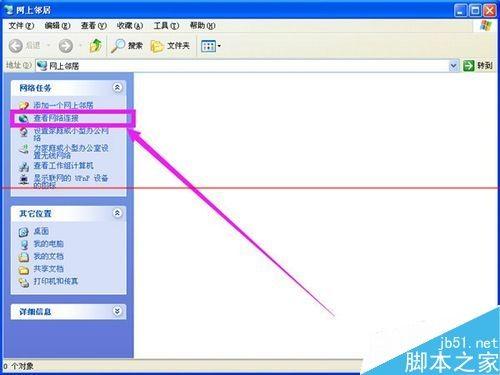
2、点击左边栏目的“查看网络连接”。如图

怎么解决ip地址与网络上的其他系统有冲突不能上网(电脑系统ip地址怎么设置?)

3、双击鼠标,打开“本地连接”,查看本地连接的状态。如图

怎么解决ip地址与网络上的其他系统有冲突不能上网(电脑系统ip地址怎么设置?)

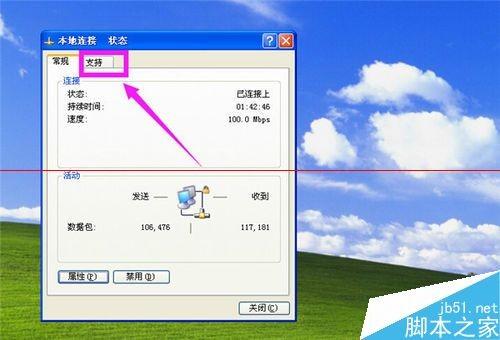
4、在“本地连接 状态”窗口中,点击“支持”。如图

怎么解决ip地址与网络上的其他系统有冲突不能上网(电脑系统ip地址怎么设置?)

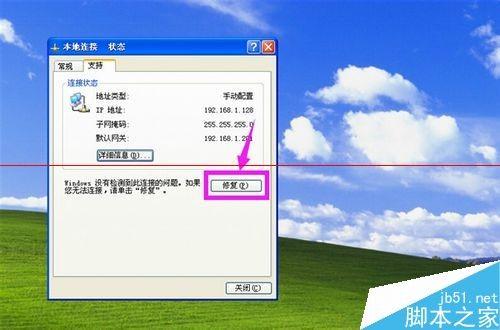
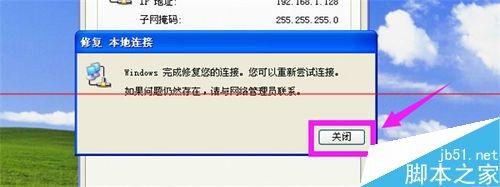
5、接着,点击窗口中的“修复”按钮。修复完成后,关闭窗口,就完成了。如图
怎么解决ip地址与网络上的其他系统有冲突不能上网(电脑系统ip地址怎么设置?) 怎么解决ip地址与网络上的其他系统有冲突不能上网(电脑系统ip地址怎么设置?)

方法二 修改IP地址

1、按方法一的步骤,打开本地连接,在“本地连接 状态”窗口中,点击“属性”按钮。如图

怎么解决ip地址与网络上的其他系统有冲突不能上网(电脑系统ip地址怎么设置?)

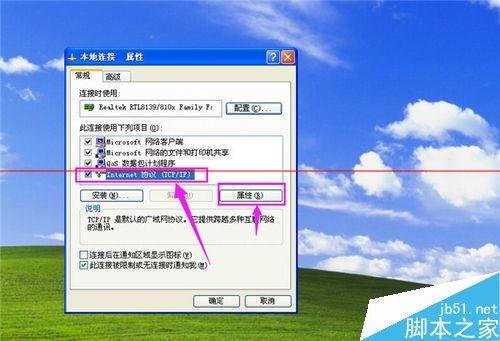
2、然后,在属性窗口下,选择Internet 协议(TCP/IP)。然后点击“属性”按钮,如图
怎么解决ip地址与网络上的其他系统有冲突不能上网(电脑系统ip地址怎么设置?)

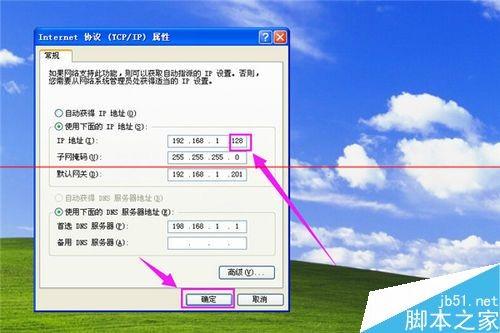
3、在Internet 协议(TCP/IP)属性窗口中,更改IP地址的最后一个数。可改为1~255之间的任何一个数。改好后,点击确定。如图
怎么解决ip地址与网络上的其他系统有冲突不能上网(电脑系统ip地址怎么设置?)

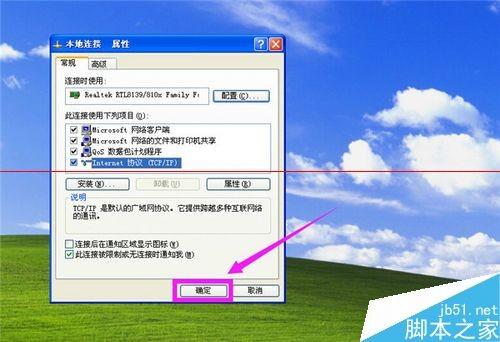
4、最后,在“本地连接 属性”窗口中,点击“确定”按钮。完成IP地址的修改步骤。如图
怎么解决ip地址与网络上的其他系统有冲突不能上网(电脑系统ip地址怎么设置?)

赞(0)
版权声明:本文采用知识共享 署名4.0国际许可协议 [BY-NC-SA] 进行授权
文章名称:《怎么解决ip地址与网络上的其他系统有冲突不能上网(电脑系统ip地址怎么设置?)》
文章链接:https://www.6buu.com/306533.html
本站资源仅供个人学习交流,不允许用于商业用途,否则法律问题自行承担。

评论 抢沙发