欢迎光临
我们一直在努力

windows 10怎么创建还原点及系统还原?(windows7一键还原在哪?)

  其实windows系统不需要还原软件便可自身进行还原,那么win10系统如何创建还原点,有如何进行系统还原呢?

  一、如何创建还原点?

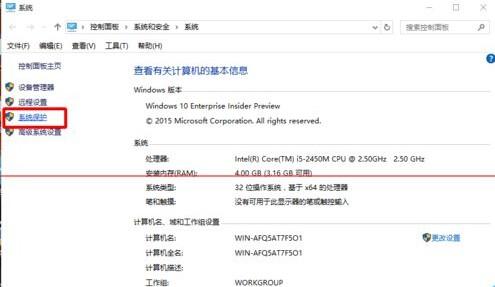
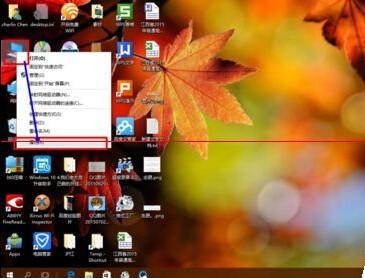
  1、点击“此电脑”,右键呼出菜单,属性。
windows 10怎么创建还原点及系统还原?(windows7一键还原在哪?)

  2、点击“系统保护”。

windows 10怎么创建还原点及系统还原?(windows7一键还原在哪?)

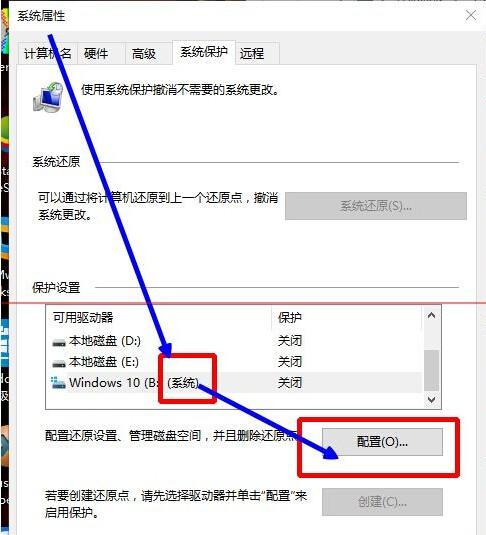
  3、点击选择“保护设置中”的磁盘(你想要今后还原哪个磁盘就选择哪个)。再点击“配置”。
windows 10怎么创建还原点及系统还原?(windows7一键还原在哪?)

  4、勾选“启用系统保护”,调整“最大使用量”,确定。

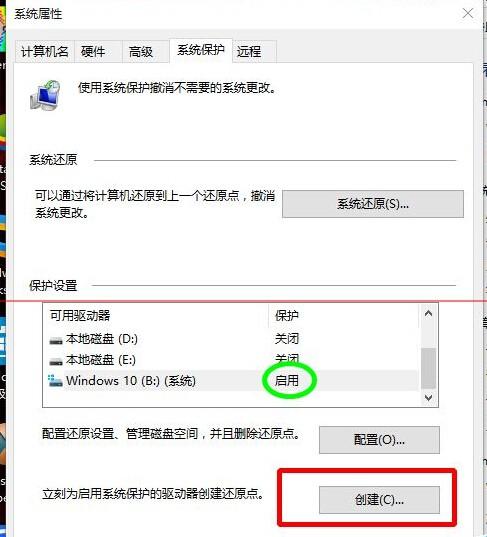
  5、可以看到驱动器保护已启用。 点击“创建”,创建还原点。
windows 10怎么创建还原点及系统还原?(windows7一键还原在哪?)

  6、给还原点命名并创建。

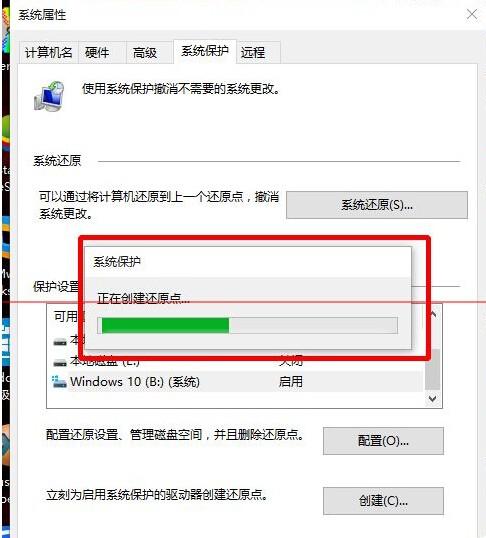
  7、还原点创建中。

windows 10怎么创建还原点及系统还原?(windows7一键还原在哪?)

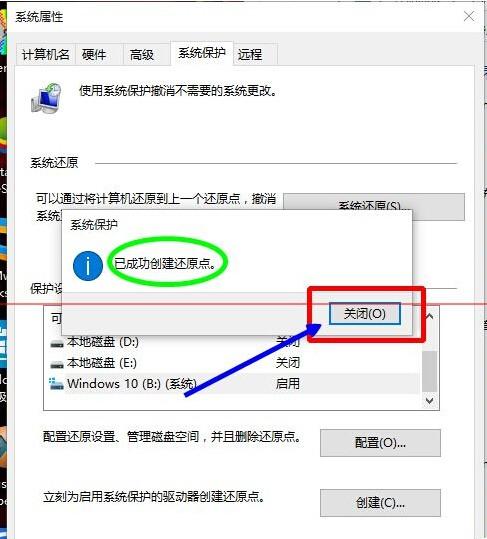
  8、创建完成,关闭。

windows 10怎么创建还原点及系统还原?(windows7一键还原在哪?)

  二、如何应用还原点,进行系统还原?

  1、前两步同上。

  2、选择所需还原的驱动器,点击“系统还原”。

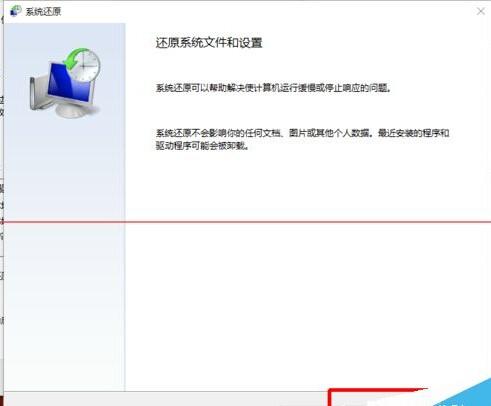
  3、点击“下一步”。
windows 10怎么创建还原点及系统还原?(windows7一键还原在哪?)

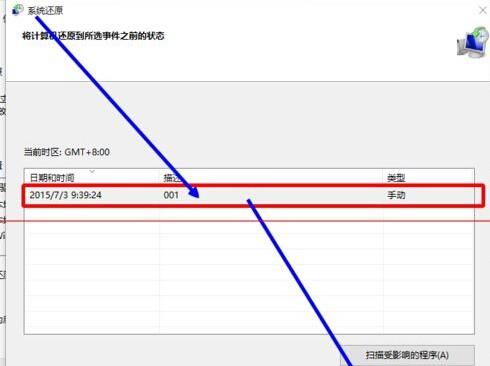
  4、选择所配置的还原点,点击“下一步”。

windows 10怎么创建还原点及系统还原?(windows7一键还原在哪?)

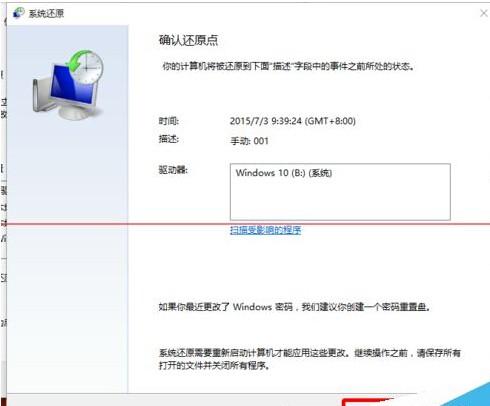
  5、点击“完成”,进行系统还原。

windows 10怎么创建还原点及系统还原?(windows7一键还原在哪?)

  6、点击“是”。

windows 10怎么创建还原点及系统还原?(windows7一键还原在哪?)

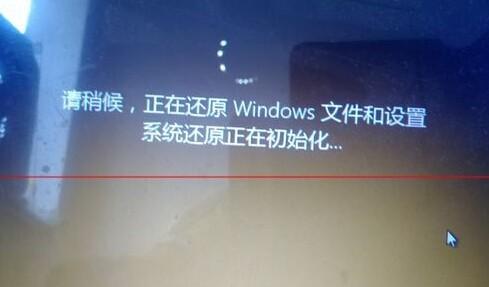
  7、重启电脑后,系统还原完成。

windows 10怎么创建还原点及系统还原?(windows7一键还原在哪?)

赞(0)
版权声明:本文采用知识共享 署名4.0国际许可协议 [BY-NC-SA] 进行授权
文章名称:《windows 10怎么创建还原点及系统还原?(windows7一键还原在哪?)》
文章链接:https://www.6buu.com/305258.html
本站资源仅供个人学习交流,不允许用于商业用途,否则法律问题自行承担。

评论 抢沙发